Capítulo 16
Alterar texto e classes
2 min de leitura 389 palavras 1 gravura
Abrir ou fechar a sala é texto mais classe CSS. classList evita reescrever o atributo class inteiro.
Trabalhe sobre uma cópia da pasta inicio do exemplo correspondente. Leia, digite, mude uma coisa, preveja o resultado, recarregue e confira. A referência completa fica na raiz da pasta do exemplo, no pacote anexo.
O que você pratica
- Explique o papel central desta etapa no exemplo
16-dom-alterar. - Implemente a versão inicio e descreva uma mudança que você testou.
- Qual erro comum deste capítulo você conseguiu provocar de propósito?
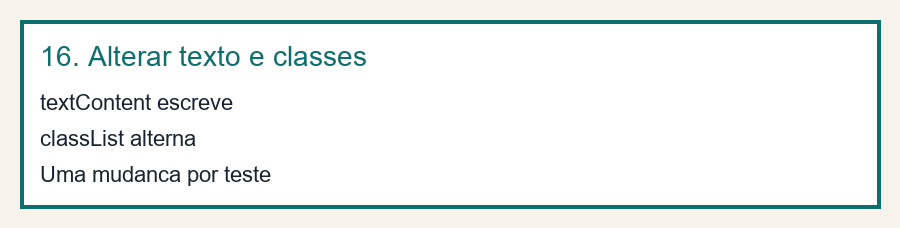
textContent
status.textContent = "Sala aberta para visita";classList
status.classList.add("aberta");
status.classList.remove("fechada");
Uma mudança por teste
Primeiro só o texto. Depois só a classe.
Ler o exemplo completo
A referência desta etapa usa app.js, index.html, styles.css. Abra primeiro o resultado pronto e identifique onde acontece textcontent. Depois compare o mesmo ponto com a pasta inicio. Essa comparação mostra exatamente o que você precisa escrever, sem esconder partes indispensáveis do programa.
Diagnóstico guiado
Se o resultado não aparecer, confirme o arquivo aberto, salve a alteração e recarregue. Em seguida, abra o Console: leia a primeira mensagem de erro, confira o nome do arquivo e a linha indicada. Quando houver fetch, sirva a pasta apenas em 127.0.0.1; abrir por file:// não reproduz o pedido HTTP.
Critério de avanço
Avance quando conseguir explicar o papel de inicio, realizar uma mudança pequena e restaurar o exemplo sem copiar a resposta comentada.
Atividades
- Na referência, onde aparece textcontent e qual efeito você observa?
- Na cópia
inicio, mude apenasinicio. O que você prevê antes de executar novamente? - Provoque uma falha pequena nesta etapa. Qual mensagem ou comportamento ajudou você a encontrar a causa?
Respostas comentadas
Só abra depois de tentar.
Atividade 1. A resposta deve apontar o arquivo e ligar o trecho ao efeito visível. Compare com app.js, index.html, styles.css.
Atividade 2. Registre o valor anterior, o novo valor e o resultado previsto. Depois confira; se houver diferença, explique o que o programa realmente fez.
Atividade 3. Uma boa investigação começa pela primeira mensagem do Console, pelo arquivo salvo e pelo caminho aberto. Corrija uma causa por vez e execute de novo.
Exemplo deste capítulo: pacote de exemplos/16-dom-alterar/.
O arquivo completo
Referência do exemplo 16-dom-alterar, reproduzida aqui para que você possa conferir sem sair da página.
index.html
<!DOCTYPE html>
<html lang="pt-BR">
<head>
  <meta charset="utf-8">
  <meta name="viewport" content="width=device-width, initial-scale=1">
  <title>Alterar texto e classes — Ateliê do Marco Zero</title>
  <link rel="stylesheet" href="styles.css">
</head>
<body>
  <a class="skip" href="#conteudo">Ir para o conteúdo</a>
  <header>
    <p class="tag">Ateliê do Marco Zero · Recife</p>
    <h1>Alterar texto e classes</h1>
  </header>
  <main id="conteudo">
    <p id="status" class="painel">Sala fechada</p>
    <button type="button" id="abrir">Abrir sala</button>
    <button type="button" id="fechar" class="secondary">Fechar sala</button>

  </main>
  <footer>
    <p>Material de estudo. Conteúdo fictício. Servidor só em 127.0.0.1.</p>
  </footer>
  <script src="app.js"></script>
</body>
</html>
app.js
const status = document.querySelector("#status");

document.querySelector("#abrir").addEventListener("click", () => {
  status.textContent = "Sala aberta para visita";
  status.classList.remove("fechada");
  status.classList.add("aberta");
});

document.querySelector("#fechar").addEventListener("click", () => {
  status.textContent = "Sala fechada";
  status.classList.remove("aberta");
  status.classList.add("fechada");
});

status.classList.add("fechada");