Fundamentos da Web /A primeira folha de estilo
Capítulo 22
Conteúdo imagens e uma segunda página
7 min de leitura 1.175 palavras 1 gravura
Neste capítulo você vai organizar uma página de leitura e navegar entre duas páginas com uma imagem local.
Seu ponto de partida
Continue depois do capítulo 03. Abra pacote de exemplos/04-conteudo-imagens. Copie inicio para uma pasta de prática. Abra index.html da cópia no navegador e no editor.
A raiz do exemplo é a referência pronta. Inicio fornece o HTML desta etapa e o CSS no estado anterior. Você modifica sua cópia e compara com a referência. Até o capítulo 11, dois cliques bastam; abrir no disco não publica a página.
Como praticar
Leia e confira as linhas indicadas. Mude uma coisa. Anote sua previsão, salve e recarregue. Compare com a explicação. Se não funcionar, investigue o erro antes de seguir. Pare e retome quando precisar; não é necessário decorar as propriedades.
Organize o conteúdo por assunto
O Caderno CSS agora tem uma seção chamada Minha rotina. Section reúne conteúdo de um mesmo assunto, aqui identificado por h2. Uma lista ordenada usa ol; cada item fica em li. A ordem importa porque representa uma sequência de estudo.
Article serve para um conteúdo que faz sentido como unidade, como um texto de consulta. Não é necessário trocar todos os recipientes por section ou article. Use a marca que descreve o conteúdo.
Você vai encontrar também strong e em no exemplo. Strong indica importância; em indica ênfase. A aparência padrão costuma ser negrito e itálico, mas a função vem do HTML. Se a necessidade for apenas visual, use CSS.
O Simple.css fornece estilos para esses elementos. Seu trabalho é primeiro organizar o conteúdo e depois observar a aparência recebida.
Faça no seu exemplo
Em index.html, localize a seção já preparada e compare com o bloco. Para praticar a digitação, substitua a seção existente pelo bloco completo.
<section aria-labelledby="rotina">
  <h2 id="rotina">Minha rotina</h2>
  <ol>
    <li>Ler a proposta.</li>
    <li>Mudar uma coisa.</li>
    <li>Conferir no navegador.</li>
  </ol>
</section>
Mude uma coisa e preveja
Troque apenas o texto do segundo item por Prever o resultado.
Antes de recarregar, anote o que você acha que vai mudar e o que deve permanecer igual. Só depois avance para a conferência.
Recarregue e confira
Salve e recarregue. Confira a ordem dos três itens e o título da seção.
Resultado esperado neste teste: O segundo item deve mudar; a lista continuará numerada.
Se não acontecer
Não escreva números manualmente dentro de cada li. A numeração é produzida pela lista ol.
Mostre uma imagem que está na pasta
A imagem deste exercício é uma captura real da página do capítulo anterior. Ela mostra o texto e a nota que você já construiu. Usar uma captura do projeto ajuda a comparar resultado e código sem acrescentar uma ilustração que não explica nada.
Img coloca a imagem na página. Src informa o caminho. Alt descreve a informação visual quando a imagem não é vista. Figure agrupa a imagem e sua legenda; figcaption contém essa legenda visível.
O caminho imagens/03-resultado.png é relativo ao arquivo HTML. Ele procura a pasta imagens ao lado de index.html. A grafia do nome precisa coincidir, inclusive maiúsculas e minúsculas num servidor que as distingue.
Não use a legenda como única alternativa à imagem. A legenda pode explicar o contexto; alt precisa permitir entender o que a figura mostra.
Faça no seu exemplo
Localize a figure existente em index.html. A imagem e a pasta já acompanham o exemplo. Substitua o bloco existente se quiser digitá-lo.
<figure>
  <img src="imagens/03-resultado.png"
       alt="Página de estudo com apresentação e nota de borda lateral">
  <figcaption>Uma etapa anterior do Caderno CSS.</figcaption>
</figure>
Mude uma coisa e preveja
Troque somente a legenda por Meu primeiro teste de espaçamento.
Antes de recarregar, anote o que você acha que vai mudar e o que deve permanecer igual. Só depois avance para a conferência.
Recarregue e confira
Depois faça um teste de erro: escreva um nome inexistente em src, recarregue e observe a alternativa textual. Restaure o caminho do bloco.
Resultado esperado neste teste: A imagem deve permanecer igual, com uma nova legenda abaixo.
Se não acontecer
Uma imagem quebrada normalmente indica caminho errado ou arquivo ausente. Não tente corrigir src mudando a cor pelo CSS.
Navegue entre duas páginas
O exemplo inclui index.html e pratica.html. São dois arquivos completos na mesma pasta. O menu usa links para navegar entre eles. A é o elemento de link; href indica o destino.
Aria-current=“page” identifica a página atual para tecnologias assistivas e também permite que o Simple.css a apresente de forma diferente. Em index.html, Início é a página atual. Em pratica.html, Prática é a página atual.
O cabeçalho, a área principal e o rodapé continuam diretamente dentro de body. Algumas regras do Simple.css usam essa relação. Um recipiente novo envolvendo tudo poderia mudar a correspondência desses seletores.
As duas páginas referenciam os mesmos arquivos simple.css e custom.css. Uma alteração na personalização pode aparecer nas duas, sem copiar as regras para cada HTML.
Faça no seu exemplo
Compare o menu existente em index.html com o bloco. Em pratica.html, o atributo aria-current fica no link Prática.
<nav aria-label="Navegação principal">
  <a href="index.html" aria-current="page">Início</a>
  <a href="pratica.html">Prática</a>
</nav>
Mude uma coisa e preveja
Troque o texto do link Prática por Oficina nas duas páginas, mantendo o href.
Antes de recarregar, anote o que você acha que vai mudar e o que deve permanecer igual. Só depois avance para a conferência.
Recarregue e confira
Clique para ir e voltar. Depois pressione Tab até chegar ao link e Enter para ativá-lo. Confira que somente o link da página atual está marcado.
Resultado esperado neste teste: O nome visível muda, mas o destino continua sendo pratica.html.
Se não acontecer
Se renomear o arquivo, precisa atualizar todos os links que apontam para ele. Trocar apenas o texto do link não renomeia o arquivo.
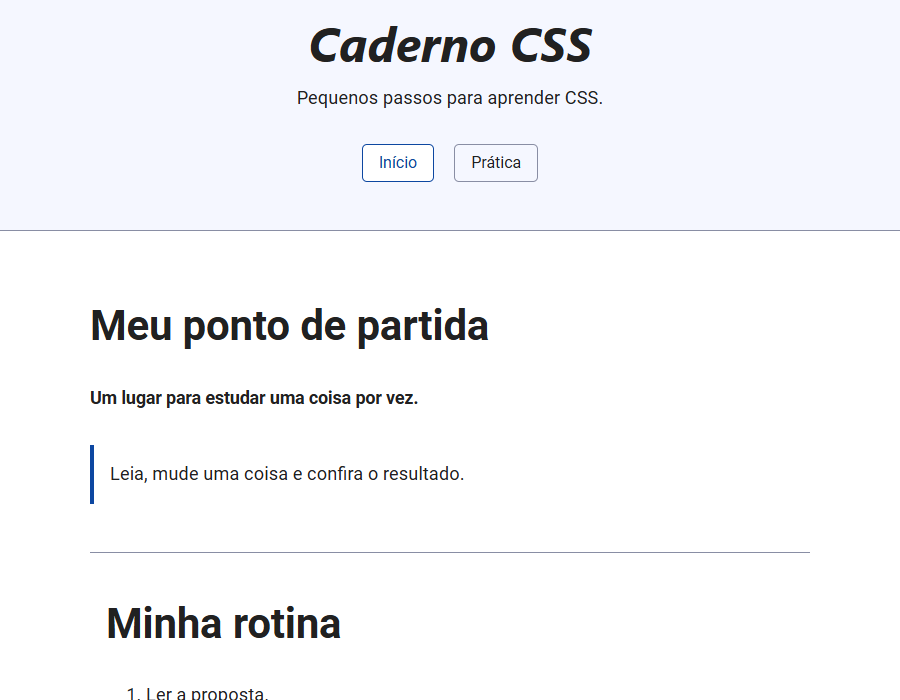
A captura mostra um trecho da referência concluída. Role a página do exemplo para conferir o restante. Os testes temporários podem apresentar outra aparência; restaure os valores indicados antes de comparar.
Atividades para fazer antes das respostas
Use uma nova cópia do exemplo. Estas atividades são para aplicar o que aprendeu; tente antes de ler o comentário.
- Altere a legenda e mantenha a imagem funcionando.
- Crie um link de pratica.html para index.html.
- Por que trocar h2 por h1 só para aumentar a fonte prejudica a organização?
Respostas comentadas
Compare seu resultado e sua explicação. Um ajuste diferente pode funcionar, desde que cumpra a tarefa sem cortar conteúdo nem retirar acesso.
-
Modifique figcaption e preserve src. Legenda e endereço têm funções diferentes.
-
Use Voltar ao início, dentro do conteúdo de pratica.html.
-
O nível identifica a posição do título no conteúdo. Ajuste o tamanho pelo CSS e mantenha h2 para a seção.
Quando seguir
Você navega nas duas páginas por teclado e consegue corrigir o caminho da imagem. Se ainda precisa de ajuda para isso, repita o teste pequeno antes de avançar.
Consulta opcional
Os links abaixo aprofundam este assunto. Você não precisa lê-los para realizar a prática com os arquivos locais. Créditos da origem e licenças ficam no README.
O arquivo completo
Referência do exemplo 04-conteudo-imagens, reproduzida aqui para que você possa conferir sem sair da página.
index.html
<!doctype html>
<html lang="pt-BR">
<head>
  <meta charset="utf-8">
  <meta name="viewport" content="width=device-width, initial-scale=1">
  <title>Caderno CSS | Curso de CSS</title>
  <link rel="stylesheet" href="simple.css">
<link rel="stylesheet" href="custom.css">

</head>
<body>
  <a class="pular" href="#conteudo">Pular para o conteúdo</a>
  <header>
    <h1>Caderno CSS</h1>
    <p>Pequenos passos para aprender CSS.</p>
    <nav aria-label="Navegação principal">
  <a href="index.html" aria-current="page">Início</a>
  <a href="pratica.html">Prática</a>
</nav>
  </header>
  <main id="conteudo" tabindex="-1">
    <h2>Meu ponto de partida</h2>
<p class="apresentacao">Um lugar para estudar uma coisa por vez.</p>
<p class="nota">Leia, mude uma coisa e confira o resultado.</p>
<section aria-labelledby="rotina"><h2 id="rotina">Minha rotina</h2>
<ol><li><strong>Ler</strong> a proposta.</li><li>Mudar <em>uma coisa</em>.</li><li>Conferir no navegador.</li></ol></section>
<figure><img src="imagens/03-resultado.png"
alt="Página de estudo com apresentação e nota de borda lateral">
<figcaption>Uma etapa anterior do Caderno CSS.</figcaption></figure>

  </main>
  <footer>
    <p>Material fictício para estudo local.</p>
  </footer>
</body>
</html>
custom.css
/* Personalizações do Caderno CSS. Preserve simple.css. */
:focus-visible {
  outline: 3px solid var(--accent);
  outline-offset: 3px;
}
.pular {
  position: absolute;
  left: -10000px;
}
.pular:focus {
  position: static;
}

/* Capítulo 01 */
h1 { font-style: italic; }

/* Capítulo 02 */
.nota { border-left: 4px solid var(--accent); padding-left: 1rem; }
.apresentacao { font-weight: normal; }
.apresentacao { font-weight: bold; }

/* Capítulo 03 */
.apresentacao { line-height: 1.7; font-size: 1.1rem; }
.nota { padding: 1rem; margin-block: 2rem; width: 30rem; max-width: 100%; }

/* Capítulo 04 */