Capítulo 14
Áudio e vídeo
2 min de leitura 439 palavras 1 gravura
O Belavista grava visitas guiadas e vídeos curtos de impressão. HTML embute players nativos com audio e video — sem plugin.
O exemplo deste capítulo é 14-audio-e-video, no pacote que acompanha o volume. Leia → mude uma coisa → preveja → recarregue → confira.
O que você vai aprender
- Embute
audioevideocomcontrols. - Oferecer várias fontes com
sourceetype. - Usar
posterem vídeo e texto de fallback. - Conhecer
trackpara legendas. - Evitar autoplay abusivo e mídia sem controles.
Elementos audio e video
video e audio podem usar src direto ou um ou mais filhos source. Prefira audio para só som. Atributos úteis: controls, loop, muted, preload. Em vídeo também: poster, width, height.
<video src="demonstracao.webm" poster="cartaz.svg" controls width="640" height="360">
  <p>Assista ao <a href="demonstracao.webm">arquivo WebM</a> se o player não aparecer.</p>
</video>
O conteúdo entre as tags é fallback quando o elemento não é suportado. Sempre deixe um caminho útil (link para o arquivo).
Várias fontes e type
O navegador escolhe a primeira fonte que consegue decodificar. O exemplo inclui uma fonte WebM. Se você oferecer outro formato, acrescente um segundo source com um arquivo diferente e seu tipo correto:
<video controls poster="cartaz.svg" width="640" height="360">
  <source src="demonstracao.webm" type="video/webm">
  <p>Baixe o <a href="demonstracao.webm">vídeo WebM</a>.</p>
</video>
Defina proporção coerente com o poster para reduzir salto de layout ao carregar.
Tracks (legendas)
track aponta arquivos de legendas/descrições (ex.: WebVTT). kind, srclang e label descrevem a faixa; default marca a preferida.
<track kind="captions" srclang="pt" label="Português" src="demonstracao.vtt" default>Legenda não é opcional de luxo: é acessibilidade e compreensão em ambiente barulhento.
Controles e autoplay
Erro comum: omitir controls e ligar autoplay. Muitos navegadores bloqueiam autoplay com som. Sem controles, a pessoa não pausa nem muda volume. Inclua controls sempre neste volume. Se experimentar autoplay, combine com muted e ainda assim ofereça controles.
<!DOCTYPE html>
<html lang="pt-BR">
  <head>
    <meta charset="utf-8">
    <meta name="viewport" content="width=device-width, initial-scale=1">
    <title>Áudio e vídeo — Belavista</title>
  </head>
  <body>
    <main>
      <h1>Visita ao ateliê</h1>
      <p>Arquivos originais incluídos no exemplo. Áudio: sinal breve sem fala. Vídeo: uso dos controles da página.</p>

      <h2>Vídeo: controles da página</h2>
      <video controls poster="cartaz.svg" width="640" height="360">
        <source src="demonstracao.webm" type="video/webm">
        <track kind="captions" srclang="pt" label="Português" src="demonstracao.vtt" default>
        <p>Baixe o <a href="demonstracao.webm">vídeo WebM</a>.</p>
      </video>

      <h2>Áudio: sinal breve</h2>
      <audio controls>
        <source src="sinal.wav" type="audio/wav">
        <p>Baixe o <a href="sinal.wav">sinal WAV</a>.</p>
      </audio>
    </main>
  </body>
</html>
Remova controls de um dos players, recarregue e note a diferença de usabilidade.
Boas práticas rápidas
Não embuta arquivos enormes sem avisar. Prefira formatos modernos com fallback. Texto da página deve fazer sentido mesmo se a mídia falhar. Transcrição completa de áudio longo é o ideal fora deste volume — aqui o mínimo é player utilizável + fallback.
Confira o exemplo completo
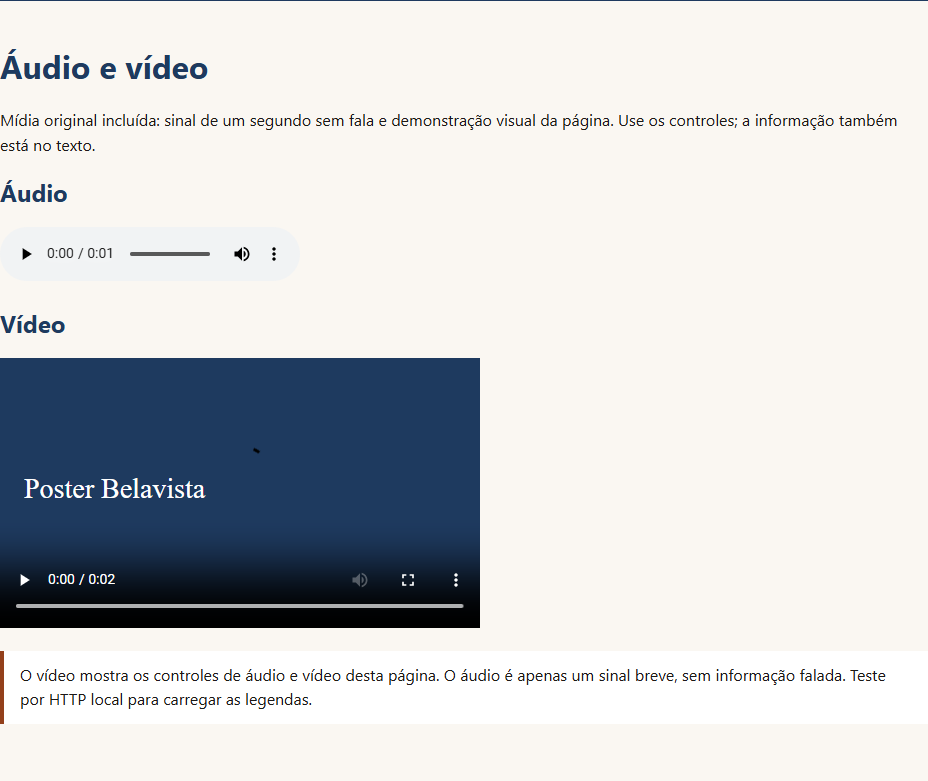
A captura mostra o exemplo desta etapa. Abra a pasta completa, mude uma coisa e confira no navegador antes de seguir.
Atividades
- Por que informar
typeem cadasource? - Para que serve o atributo
poster? - Por que
controlsé obrigatório neste volume?
Respostas comentadas
- O navegador sabe se consegue decodificar antes de baixar o arquivo errado.
- Mostrar uma imagem estática enquanto o vídeo carrega e antes de reproduzir.
- Sem controles, a pessoa não pausa, muda volume nem usa o player com teclado de forma previsível; autoplay sem saída é péssima experiência.