Capítulo 2
Entender os eixos do Flexbox
3 min de leitura 592 palavras 1 gravura
Neste capítulo você vai reconhecer eixo principal e cruzado e mudar a direção do cabeçalho. O projeto de estudo é a Vitrine da Aurora, um espaço cultural fictício no Recife.
Seu ponto de partida
Você já sabe abrir HTML e ligar uma folha CSS. Se ainda faltar essa base, use um curso introdutório de HTML e CSS antes. O exemplo deste capítulo é 02-eixos-flex, no pacote que acompanha o volume. Trabalhe sobre uma cópia da pasta inicio/ e preserve o original; a versão de referência fica na raiz do exemplo.
Abra index.html da cópia no navegador e o mesmo arquivo num editor de texto. Abrir ou testar não publica a página.
Como praticar
Leia, confira o código, mude uma coisa, preveja, salve, recarregue e confira. Investigue o erro antes de avançar. Ao terminar cada experiência, restaure a mudança pedida quando o capítulo indicar.
Container e itens
Flexbox começa quando um elemento recebe display: flex. Esse elemento é o container. Os filhos diretos são os itens. No cabeçalho da Vitrine, .topo é o container.
Faça na sua cópia
Confira a regra do topo em assets/styles.css. A implementação completa está no pacote de exemplos que acompanha este volume.
.topo {
  display: flex;
  flex-direction: row;
}
Mude uma coisa e preveja
Troque flex-direction: row por flex-direction: column.
Anote o que espera observar antes de salvar e recarregar.
Recarregue e confira
Marca, menu e ação empilham. Volte para row depois de conferir.
Se não acontecer
Aplique display: flex no container, não em cada link.
Eixo principal
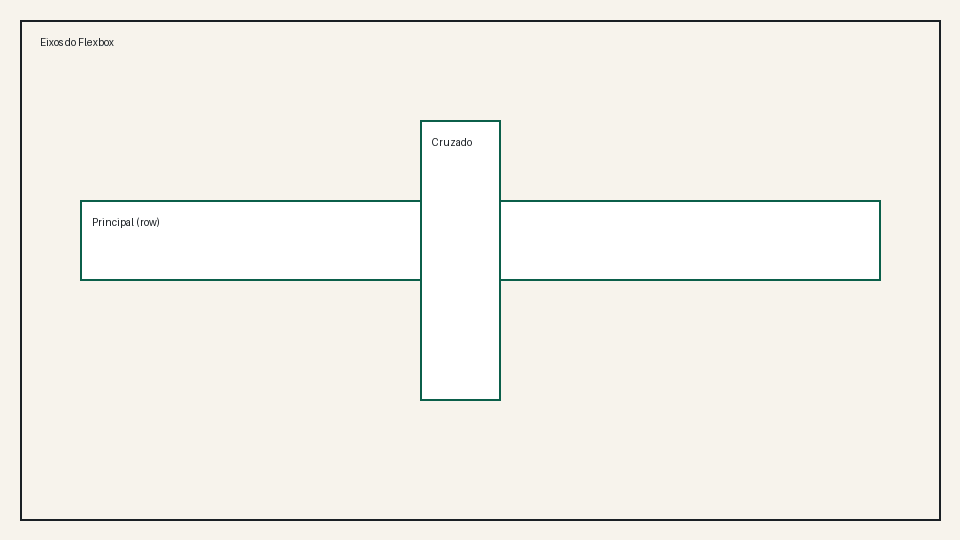
O eixo principal segue flex-direction. Em row, segue a linha. Em column, segue a coluna. Os itens se organizam nesse eixo primeiro.
Faça na sua cópia
Mantenha display: flex e observe row. A implementação completa está no pacote de exemplos que acompanha este volume.
flex-direction: row;Mude uma coisa e preveja
Altere só para row-reverse.
Anote o que espera observar antes de salvar e recarregar.
Recarregue e confira
A ordem visual inverte na linha. O HTML não mudou.
Se não acontecer
Não confunda row-reverse com order. Aqui só a direção do eixo mudou.
Eixo cruzado
O eixo cruzado é perpendicular ao principal. Em row, o cruzado é vertical. align-items trabalha nesse eixo. Você verá alinhamento com mais detalhe na próximo capítulo.
Faça na sua cópia
Confira align-items: center no topo. A implementação completa está no pacote de exemplos que acompanha este volume.
align-items: center;Mude uma coisa e preveja
Troque center por flex-start.
Anote o que espera observar antes de salvar e recarregar.
Recarregue e confira
Os itens sobem no eixo cruzado. Restaure center.
Se não acontecer
justify-content não é o eixo cruzado. Use align-items aqui.
Atividades
Faça na cópia. Não olhe as respostas antes de tentar.
- Explique com suas palavras o objetivo: reconhecer eixo principal e cruzado e mudar a direção do cabeçalho.
- Faça uma mudança diferente da lição e diga o que esperava versus o que viu.
- Em tela estreita (cerca de 320px) ou zoom 200%, anote o que ainda funciona e o que aperta.
Critério de avanço
Você avança quando reconhecer eixo principal e cruzado e mudar a direção do cabeçalho.
Respostas comentadas
Atividade 1
O objetivo amarra a etapa ao resultado visível na Vitrine; sem isso a propriedade fica solta.
Atividade 2
Prever antes de recarregar mostra se você entendeu a regra ou só imitou o código.
Atividade 3
Layout de estudo precisa sobreviver a zoom e tela estreita; anotar falhas evita avançar no escuro.