Capítulo 11
Estudar local e publicar
6 min de leitura 1.074 palavras 1 gravura
Até aqui a oficina mora na sua pasta. Este capítulo separa três lugares: o arquivo no disco, o teste em 127.0.0.1 e uma URL pública. Publicar é opcional. O volume segue sem conta e sem pagamento. O exemplo está em exemplos/11-publicar/.
127.0.0.1 é o endereço do próprio computador. O navegador pede a página a um programa pequeno que lê a pasta. Ninguém de fora entra.
Trabalhe na cópia inicio desta etapa. Leia e digite o código indicado; mude apenas uma coisa. Antes de recarregar, escreva o resultado que espera. Depois compare com a referência completa ao lado. Se algo falhar, confira primeiro o arquivo salvo e o caminho aberto.
O que você vai aprender
- Ler a barra de endereço e dizer onde a página está.
- Servir a pasta com
python -m http.server --bind 127.0.0.1. - Distinguir teste local de publicação.
- Conhecer GitHub Pages como caminho gratuito e opcional.
- Usar o repositório
USUARIO.github.ioe a branchmain.
Três lugares, três barras
Abra index.html com dois cliques. A barra começa com file:. O navegador lê o disco. Caminhos quebrados e algumas regras de script aparecem diferente da web.
O segundo lugar é HTTP na própria máquina. A barra fica http://127.0.0.1:8769/exemplos/11-publicar/. Os arquivos são os mesmos. O jeito de pedi-los é o da web.
O terceiro lugar é uma URL pública, por exemplo https://USUARIO.github.io. Qualquer pessoa com o link pode abrir. Isso é publicação. Não acontece só de você estudar.
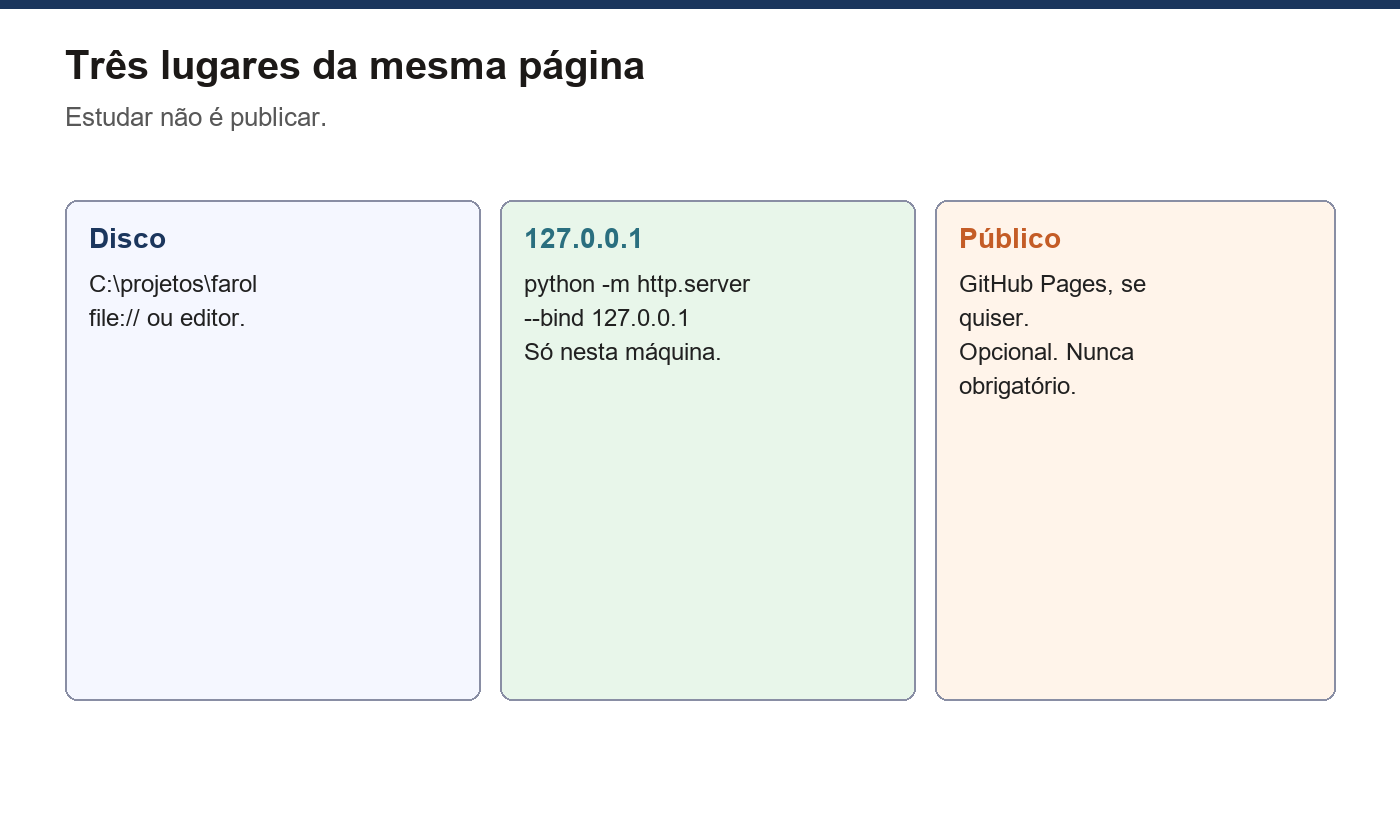
A figura resume os três casos. Use-a para nomear o que você vê no navegador.
Pare e experimente. Abra o exemplo pelo disco. Anote o começo da barra. Preveja file:. Depois sirva a pasta (capítulo 2) e compare.
Erro comum: achar que file: já é um site no ar. Só o seu usuário, nesta máquina, vê essa página.
Servidor de estudo neste computador
Python é um programa que muitos sistemas já trazem. Ele não faz parte do HTML. Serve só para o teste.
Abra o terminal na pasta curso. No Windows, clique com o botão direito e procure Abrir no Terminal. Digite:
python -m http.server 8769 --bind 127.0.0.1Se python não existir, tente py com os mesmos argumentos. Em alguns sistemas o comando é python3.
Deixe a janela aberta. Visite http://127.0.0.1:8769/exemplos/11-publicar/. Clique nos links da oficina. Encerre com Ctrl+C.
--bind 127.0.0.1 prende o servidor a esta máquina. Não use 0.0.0.0. Não peça ao aluno do lado para “entrar no seu IP”.
Se a porta 8769 já estiver ocupada, o terminal avisa. Troque o número no comando e na URL, por exemplo 8770. O bind continua o mesmo.
Pare e experimente. Inicie o servidor, abra a oficina, depois encerre com Ctrl+C e recarregue. Preveja a página falhar. Confira e suba de novo se ainda estiver estudando.
Erro comum: abrir o terminal numa pasta sem index.html e achar que o site sumiu. A lista de arquivos no navegador denuncia o diretório errado.
Publicar não é obrigatório
Você conclui o volume sem colocar a oficina na internet. Conta paga não entra neste material. Hospedagem cara não é caminho único.
Publicar tem consequência. Texto, foto e formulário ficam visíveis. O pedido do capítulo 9 continua indo para obrigado.html. Hospedar HTML não cria atendimento de e-mail.
O exemplo desta pasta é um cartão de lembrete, não um botão que publica.
<main>
  <h1>Onde esta página está agora?</h1>
  <ol>
    <li>Disco: a barra começa com file:</li>
    <li>Teste local: a barra começa com http://127.0.0.1</li>
    <li>Público: a barra começa com https:// e outro domínio</li>
  </ol>
  <p>A Oficina do Farol é conteúdo fictício. Não publique dados reais.</p>
</main>
Leia a barra. Marque o item da lista que combina com o que você vê. Só o terceiro item é publicação.
Se um dia quiser um endereço público, escolha um serviço gratuito de páginas estáticas. Leia as regras atuais do site. Tire dados reais. Mantenha o texto fictício ou troque por texto seu que você pode mostrar.
Pare e experimente. Sirva o exemplo e copie a URL. Preveja 127.0.0.1 no começo. Essa cópia não abre na casa de outra pessoa.
Erro comum: anunciar o formulário da oficina como contato verdadeiro só porque a página ganhou uma URL. Sem servidor de mensagem, ninguém recebe o pedido.
GitHub Pages, se você quiser
GitHub é um site de pastas versionadas. A conta pessoal gratuita basta. Pages publica arquivos estáticos. Você não precisa deste passo para abrir o capítulo 12.
- Crie a conta em github.com se ainda não tiver.
- Baixe o GitHub Desktop atual e entre com a conta pelo navegador.
- Em github.com, crie um repositório público chamado
USUARIO.github.io. TroqueUSUARIOpelo seu nome de usuário. Esse nome exato liga o site à URLhttps://USUARIO.github.io. - Clone o repositório com o Desktop. Ele cria uma pasta no computador.
- Copie para essa pasta o
index.html, o CSS e as imagens que você quer mostrar. A home precisa se chamarindex.html. - No Desktop, escreva um resumo curto e clique em Commit to main. A branch padrão hoje é
main. Não procure o botão antigo “Commit to master”. - Clique em Publish branch ou Push origin, conforme o rótulo da versão atual.
- Em Settings → Pages, confirme o ramo
maine a pasta/(raiz). Espere alguns minutos e abrahttps://USUARIO.github.io.
Se o repositório tiver outro nome, a URL muda e este atalho do usuário não vale. Corrija o nome ou aceite o endereço de projeto que o GitHub mostrar.
Atualizar é o mesmo ciclo: edite na pasta, faça commit em main, envie com Push. Recarregue a URL pública. Às vezes o cache demora um minuto.
Pare e experimente. Sem criar conta, escreva em um papel os três endereços: file:, 127.0.0.1 e https://USUARIO.github.io. Preveja quem acessa cada um. Só abra o GitHub se quiser o passo extra.
Erro comum: commitar na branch master porque um tutorial antigo pediu. O Pages deste volume espera main.
Atividades
- Como a barra de endereço denuncia o arquivo no disco?
- Por que o comando usa
--bind 127.0.0.1? - Publicar a oficina é obrigatório para avançar?
- Qual deve ser o nome do repositório no caminho gratuito do GitHub Pages apresentado aqui?
Respostas comentadas
- Ela começa com
file:. Não há porta nemhttp. - O servidor responde só neste computador. Evita abrir a pasta para a rede local.
- Não. O teste em
127.0.0.1e o arquivo no disco bastam para os capítulos seguintes. USUARIO.github.io, com o seu usuário no lugar deUSUARIO, na branchmain.
Referências
O arquivo completo
Referência do exemplo 11-publicar, reproduzida aqui para que você possa conferir sem sair da página.
mapa.html
<!DOCTYPE html>

<html lang="pt-BR">
<head>
<meta charset="utf-8"/>
<title>Mapa fictício</title>
<style>
      body { margin: 0; font-family: sans-serif; background: #2a6f7f; color: #fff; display: grid; place-items: center; min-height: 100vh; }
    </style>
<style>body{overflow-wrap:anywhere}img,input,textarea,select,iframe{max-width:100%}img{height:auto}fieldset,.cartao{min-width:0}pre{max-width:100%;overflow:auto}:focus-visible{outline:3px solid #005fcc;outline-offset:3px}.atalho-conteudo{position:absolute;left:.5rem;top:-6rem;background:white;color:#172f50;padding:.5rem;z-index:999}.atalho-conteudo:focus{top:.5rem}@media(prefers-reduced-motion:reduce){*,*::before,*::after{animation:none!important;transition:none!important;scroll-behavior:auto!important}}</style></head>
<body><a class="atalho-conteudo" href="#conteudo">Pular para o conteúdo</a><main id="conteudo" tabindex="-1">
<p>Olinda (mapa ilustrativo deste curso)</p>
</main></body>
</html>
simulacao.js
const f=document.querySelector("#simulacao");f.querySelector("button[type=submit]").disabled=false;f.addEventListener("submit",e=>{e.preventDefault();document.querySelector("#retorno").textContent="Pedido fictício conferido. Nada foi enviado ou guardado.";});